Repasar vocabulario: la lista que tu Kindle lleva años haciendo por ti
Cada palabra que buscas en el diccionario del Kindle se guarda en un archivo dentro del aparato. Dónde está, qué contiene, por qué la lista deja de crecer sin avisar y cómo sacarla antes de que empiece a borrarse.
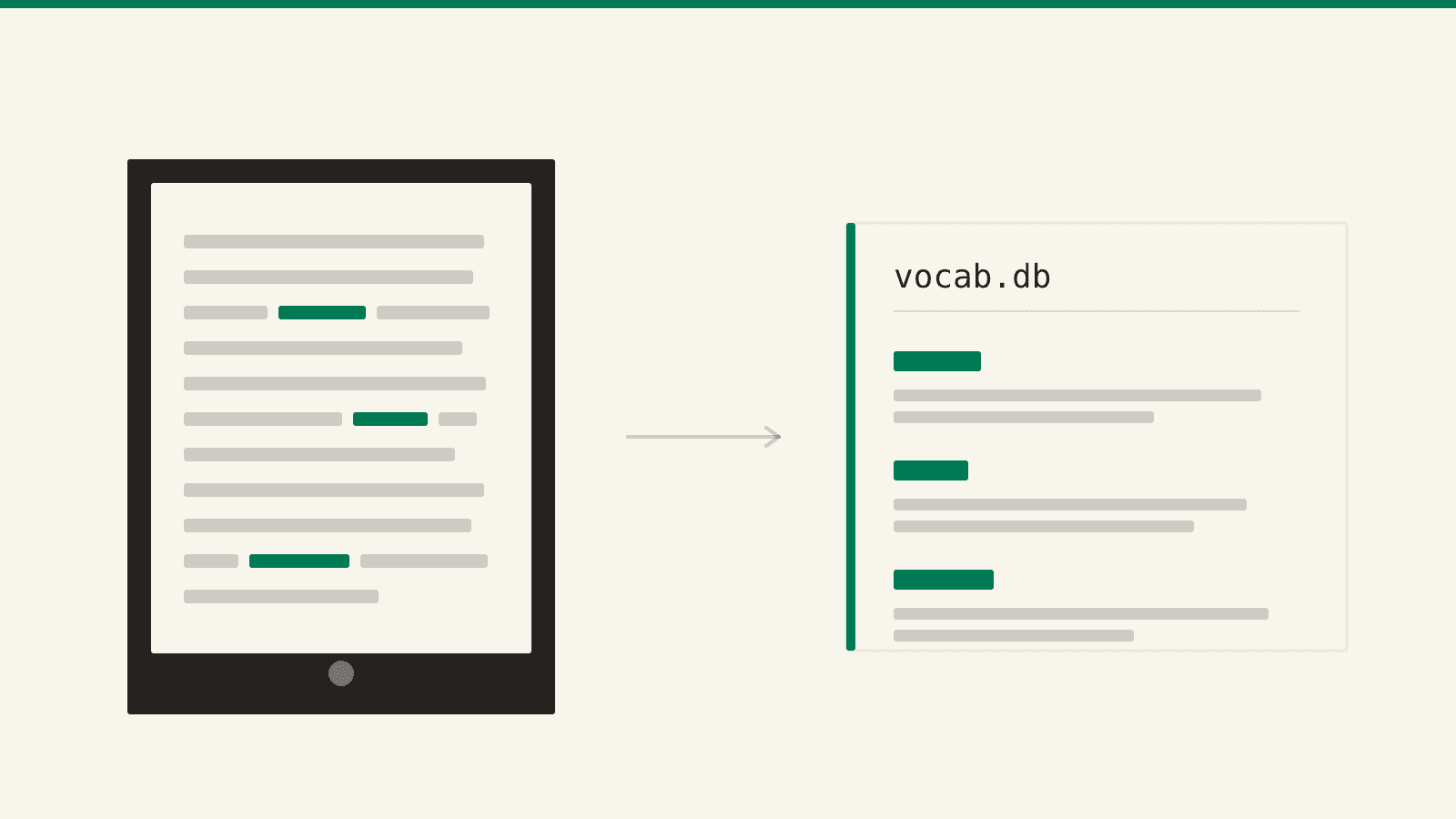
Hay una lista de palabras en tu Kindle que llevas años construyendo sin haberlo decidido. Cada vez que dejaste el dedo sobre una palabra y subió la tarjeta del diccionario, el aparato la apuntó: la palabra, la frase en la que estaba y el libro del que salía.
En el menú de tu Kindle se llama Repasar vocabulario; en inglés, y en casi todo lo que encontrarás escrito, Vocabulary Builder. Está a un toque, en el menú de cualquier libro abierto, y la mayoría de la gente la descubre por accidente años después.
Lo que casi nadie sabe es que es un archivo. Uno de verdad, dentro del aparato, que puedes copiar y guardar. Y eso importa más de lo que parece, porque la lista no crece para siempre.
No es Word Wise
Se confunden constantemente, así que: Word Wise te pone definiciones diminutas encima de las palabras difíciles mientras lees, sin que tú las pidas. Repasar vocabulario es el registro de las palabras que tú paraste a buscar.
Una es una ayuda a la lectura. La otra es el diario de tu propia curiosidad, que es bastante más interesante de tener.
El disparador es el diccionario. Mantienes el dedo, lees la definición y la palabra ya está en la lista: sin confirmación y sin nada más que hacer. Funciona así desde que llegó la versión 5.4.4 al Paperwhite, y viene activado de fábrica; el interruptor está en Ajustes → Opciones de lectura, y desactivarlo conserva todo lo que ya habías recogido.
Un chasco que conviene quitarse de en medio pronto: esto solo existe en los lectores de tinta electrónica. La aplicación del móvil o de la tableta ni construye la lista ni te enseña la que construyó tu Kindle. Si la mitad de tu lectura la haces en la app, la mitad de tus búsquedas no quedó registrada en ninguna parte.
Dónde está el archivo
Conecta el Kindle al ordenador con un cable que lleve datos y, en los modelos de antes, se monta como una unidad normal. La lista está en:
system/vocabulary/vocab.db
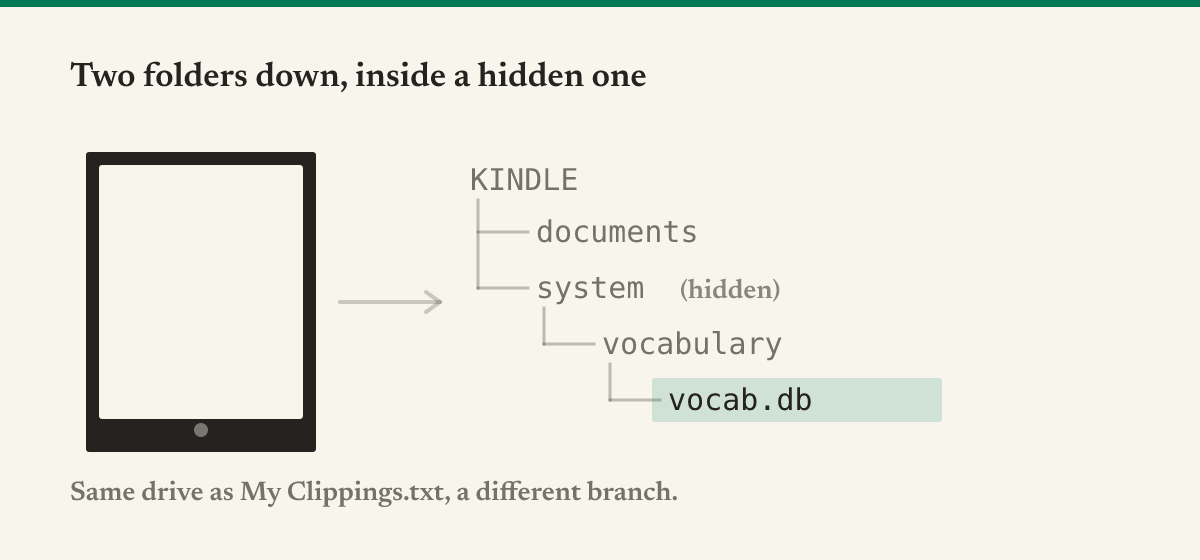
system es una carpeta oculta, y esa es toda la razón por la que la gente acaba concluyendo que el archivo no existe. En Windows, activa la vista de elementos ocultos en el Explorador o escribe la ruta directamente en la barra de direcciones: D:\system\vocabulary. En un Mac, ⌘⇧. en el Finder muestra los archivos ocultos.
Es la misma unidad donde vive el My Clippings.txt de tus subrayados, una rama más allá.
Los Kindle de 2024 cambiaron esto. El Kindle básico actual, el Paperwhite de duodécima generación, el Colorsoft y el Scribe se conectan por MTP en vez de montarse como unidad, que es el mismo cambio que volvió más incómodo cargar libros a mano. Que system se pueda alcanzar por ahí o no, varía y no está nada claro: en MobileRead hay usuarios veteranos que aseguran que ninguno de los modelos de 2024 lo expone, y otros que dicen que un cliente MTP completo como OpenMTP enseña el aparato entero. Conecta y mira. Si la carpeta no aparece, es por esto, y no es que lo estés haciendo mal.
Qué hay dentro
Es una base de datos SQLite —el mismo formato que usan las aplicaciones de tu móvil— con cuatro tablas. Tres importan:
WORDS— una fila por palabra: la palabra tal cual salía, su forma base según el diccionario, el idioma y si la marcaste como dominada.LOOKUPS— una fila por consulta. Esta es la buena: guarda la frase en la que estaba la palabra, de qué libro venía y cuándo. Busca una palabra en tres libros y tendrás tres frases.BOOK_INFO— los títulos y los autores, para que cada palabra sepa dónde la conociste.
(La cuarta, DICT_INFO, anota qué diccionarios intervinieron.)
Fíjate en lo que no está: las definiciones. No viven en el archivo. La pantalla de Repasar vocabulario las lee del diccionario que tengas instalado, así que sacarlas obliga a desempaquetar ese diccionario aparte, cosa que con los diccionarios propios de Amazon no se puede hacer.
Suena a pérdida y casi nunca lo es. La frase es mejor material: ya sabes más o menos qué significa ominoso en abstracto, y lo que de verdad quieres recuperar es el párrafo donde te frenó.
Lo que falla sin avisar
La lista tiene techo. Esta es la gorda, y no la cuenta ninguna guía.
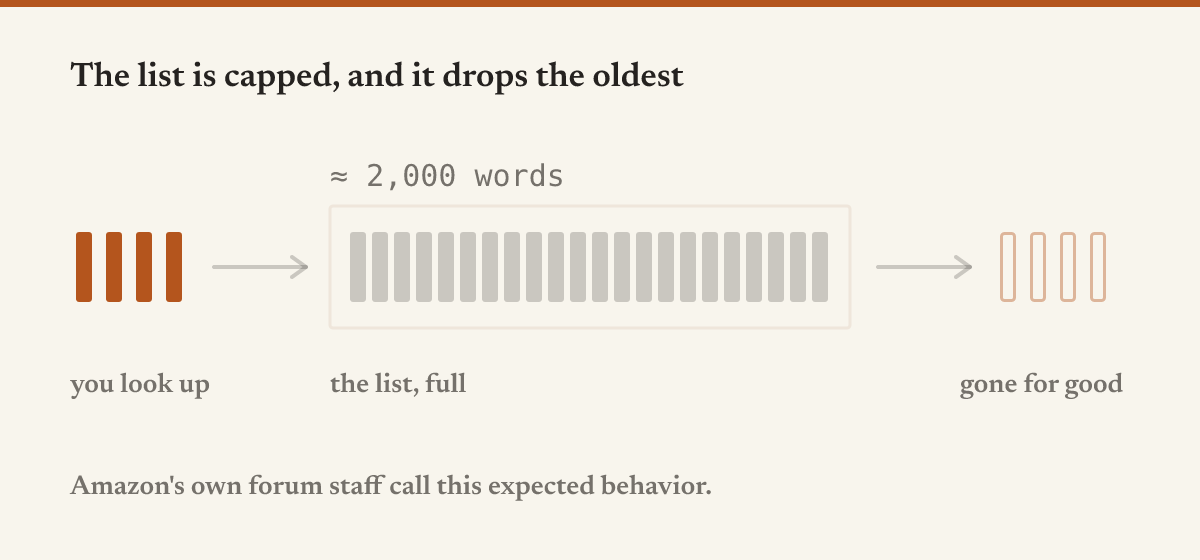
En enero de 2026, un lector escribió en el foro oficial de Amazon que su Repasar vocabulario había dejado de pasar de unas 2.000 palabras y que las entradas antiguas estaban desapareciendo: no escondidas, borradas, tampoco visibles en la vista por libro. Un empleado de Amazon le respondió: «Confirmo que este es el comportamiento esperado», y le sugirió conectar el Kindle al ordenador para exportar la base de datos.
O sea: hay un tope, ronda las dos mil palabras, borra en vez de negarse, y la respuesta oficial a eso es el archivo. Dos mil palabras son cuatro o cinco años leyendo tranquilamente en tu idioma, y un solo año intenso en otro.
Un reinicio de fábrica no la vacía. Hay quien lo intenta para empezar de cero y no funciona: la lista se sincroniza con Amazon y vuelve. Un lector de MobileRead reinició el aparato para quitarse 2.000 palabras de encima, lo configuró otra vez y contó que «a los pocos minutos todas mis palabras estaban de vuelta»; en atención al cliente le dijeron que están guardadas en los servidores de Amazon.
Es justo lo contrario que My Clippings.txt, que un reinicio borra y nadie devuelve. Aquí la copia de la nube sobrevive al aparato, lo cual tranquiliza hasta que caes en que corta por los dos lados: cuando el tope borre tus palabras más viejas, las borrará en todas partes. Sincronizar funciona igual de bien para un borrado.
El diccionario que tuvieras puesto decide el idioma. Lee una novela alemana con el diccionario de inglés activo y las consultas se archivan como palabras inglesas. Elige antes el diccionario por defecto de cada idioma, en Ajustes → Idiomas y diccionarios → Diccionarios, porque la entrada ya no se arregla después.
Dominada no es borrada. Marcar una palabra como dominada la saca de la lista activa, no del archivo. Así que tu montón de dominadas es el registro de lo que aprendiste, y también merece exportarse.
Sacarlo sin dárselo a nadie
Las rutas de siempre le entregan tu archivo a un desconocido. Una guía muy leída lo sube a una web de terceros; otra te lleva a adjuntar la base de datos a ChatGPT y pedirle que te lea la tabla. Las dos funcionan, y las dos mandan el registro completo de lo que has leído y de lo que no sabías a un sitio que no controlas.
La herramienta gratuita de vocabulario del Kindle lo hace en la pestaña que ya tienes abierta. Sueltas ahí vocab.db y lee la base de datos dentro de tu navegador: no se sube nada. Tus palabras vuelven buscables y filtradas por idioma y por aprendiendo o dominada.
Y de ahí salen un mazo de Anki o un CSV. El mazo se construye con lo que el archivo guarda de verdad, así que las tarjetas son palabra ↔ frase y no palabra ↔ definición: la palabra delante y el pasaje detrás, o al revés —la frase con el hueco donde iba la palabra, que es la tarjeta difícil y la buena—. Los identificadores salen de la propia palabra, así que volver a exportar el mes que viene actualiza tus tarjetas en lugar de duplicarlas.
Lo que hay que decir claro
Haz una copia del archivo. No algún día: la próxima vez que enchufes el Kindle. Son unos cientos de kilobytes, es la única copia completa de una lista que tardaste años en reunir sin querer, y el aparato tiene instrucciones permanentes de empezar a borrarla por el principio.
Y luego pregúntate para qué es la lista. Dos mil palabras que no sabías no son un ejercicio de vocabulario. Son un mapa de por dónde tu lectura te saca ventaja: el registro que te cuesta, los campos en los que te metes mal equipado, el idioma que todavía estás aprendiendo.
Sobre eso sí merece la pena construir algo. Sapiens coge un tema y para quién es y escribe el libro entero —primero el temario, luego cada lección completa— y te lo manda a ese mismo Kindle. Apúntalo a eso que tu lista de palabras no deja de rodear y tendrás algo escrito a tu nivel, en vez de más frases sueltas de libros que no lo estaban.
Para meter cosas en el Kindle, empieza por aquí; y si lo que envías es un PDF, hay una pieza entera sobre eso.